PCとプロンプターモニターを接続!
画面を適切に表示するための設定方法
この記事では、PCとプロンプターモニターを接続した際に、 画面を適切に表示するための設定方法をご紹介します。
接続するモニターの機種ごとに保存される設定項目もありますので、
必ず本番で使用するPCとプロンプターモニターを接続した状態で設定を行ってください。
※ここではWindows 11搭載のノートPCを用いますが、 Windows Updateにより設定項目の名称や表示される場所が変更される場合があります。
【1】Windowsの「設定」で画面解像度・外部モニターの表示モード(複製/拡張)を設定する
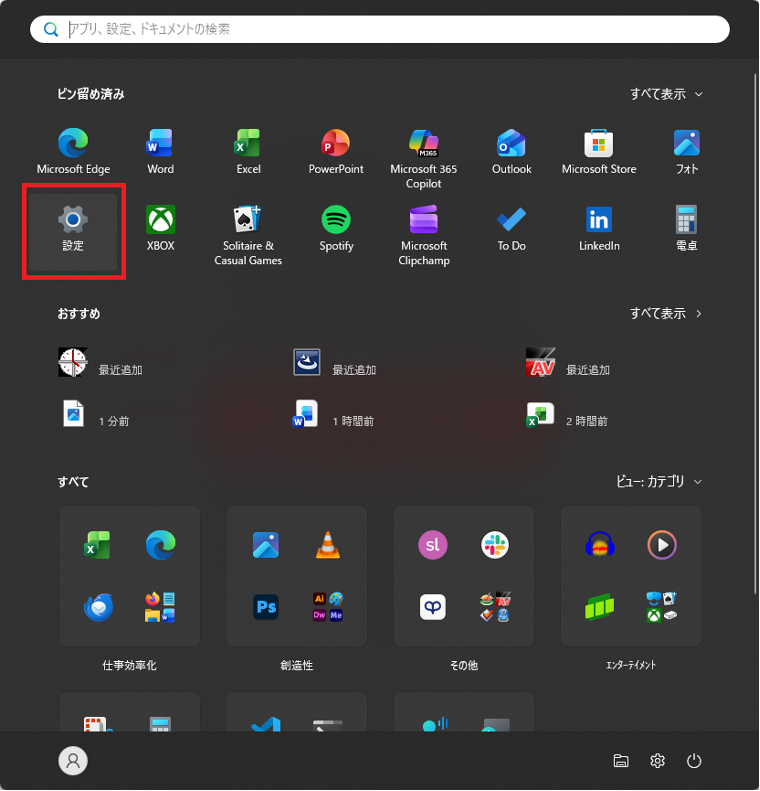
① Windowsの「設定」を開く
タスクバー上のWindowsアイコンもしくはキーボードのWindowsキーを押し、 表示されたスタートメニューから「設定」を選択します。
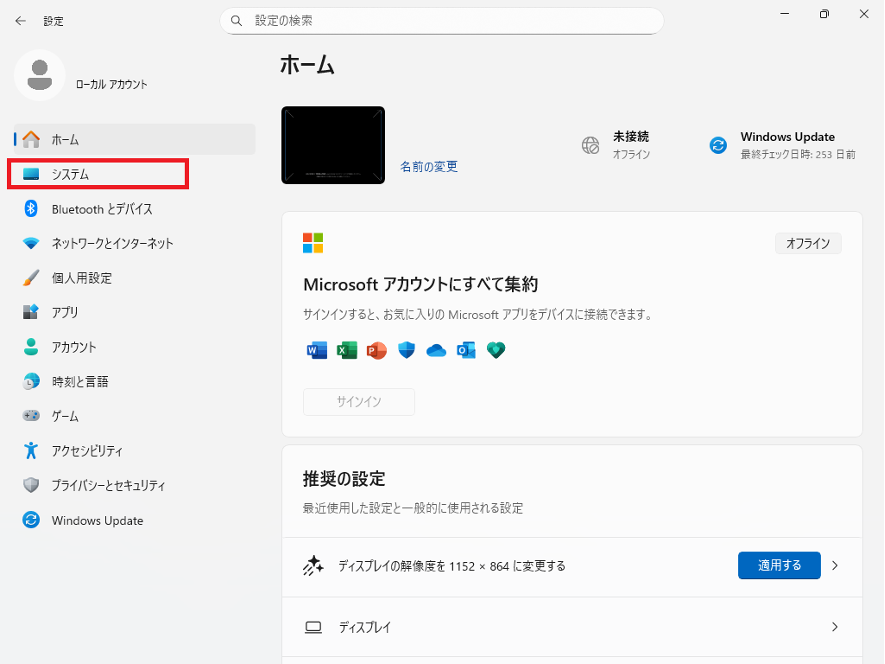
② 「システム」を選択する
「設定」ウィンドウが表示されますので、 左のメニューから「システム」を選択します。
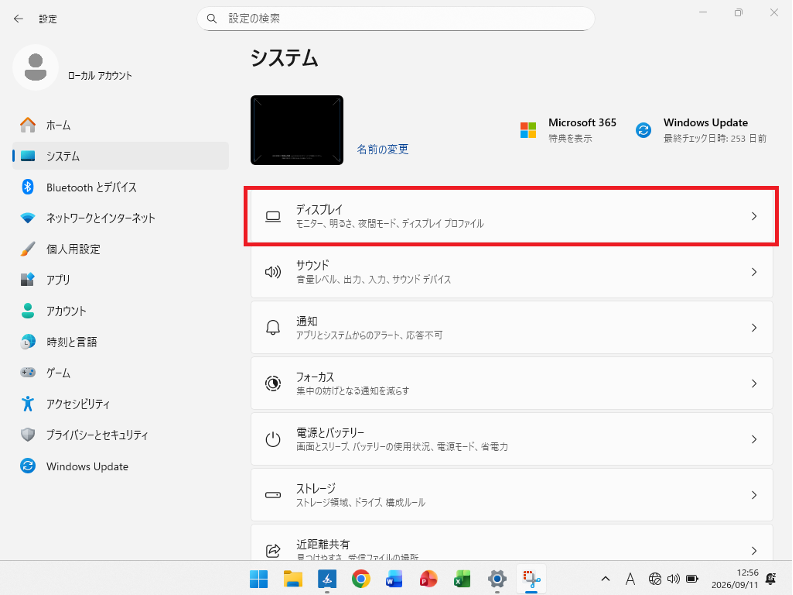
③ 「ディスプレイ」を選択する
「システム」の設定項目から「ディスプレイ」を選択します。
④ 外部モニターの表示モードを設定する
「マルチディスプレイ」のプルダウンメニューから 「表示画面を複製する」を選択します。
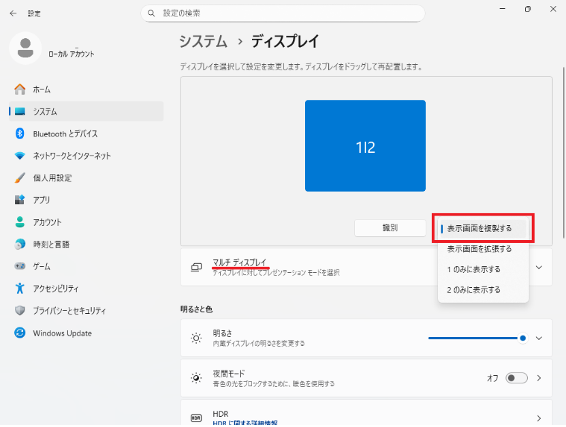
「表示画面を複製する」は、 PC画面に表示されている内容と全く同じものを プロンプターモニターにも表示するモードです。 ミラーリングとも呼びます。
一方、「表示画面を拡張する」は、 PC画面とプロンプターモニターに異なる内容を表示するためのモードです。
使用するソフトウェアによっては、 操作者側の画面にのみ速度調整や経過時間などのメニューを 表示できるものがあります。 こうした機能を使用する場合は、 「表示画面を拡張する」を選択します。
⑤ ディスプレイの解像度を設定する
画面を少し下にスクロールし、 「ディスプレイの解像度」のプルダウンメニューから 使用するプロンプターモニターで適切に表示される解像度を選択します。
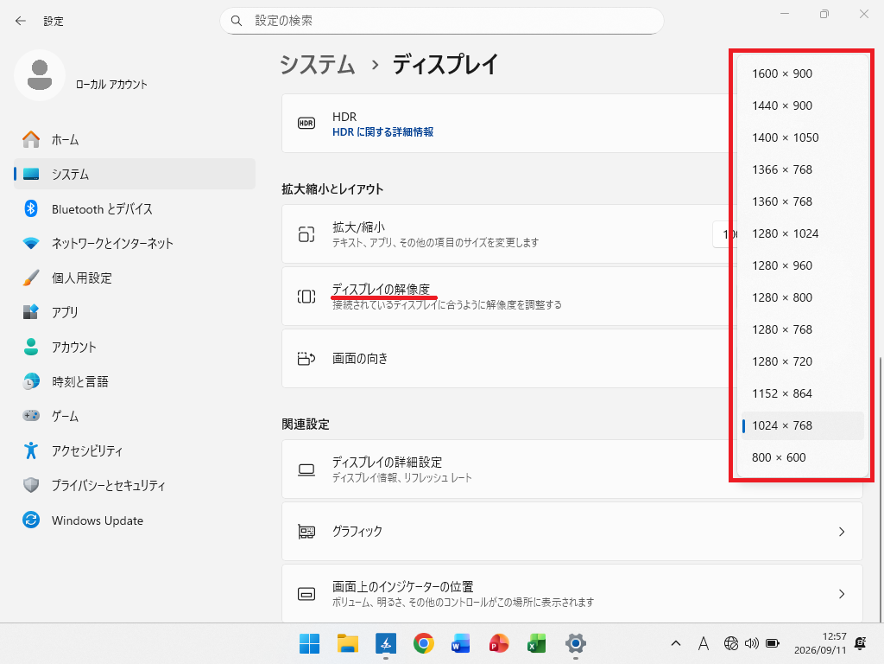
以上で、Windowsの「設定」で行う設定は完了です。
この段階でプロンプターモニターの表示に問題がある場合は、
【2】グラフィックス機能設定ソフトによる設定
に進んでください。
【2】グラフィックス機能設定ソフトによる設定
Windowsの「設定」で画面解像度と表示モードの設定を行っても、 以下の写真のようにプロンプターモニターの画面いっぱいに 映像が表示されない場合があります。
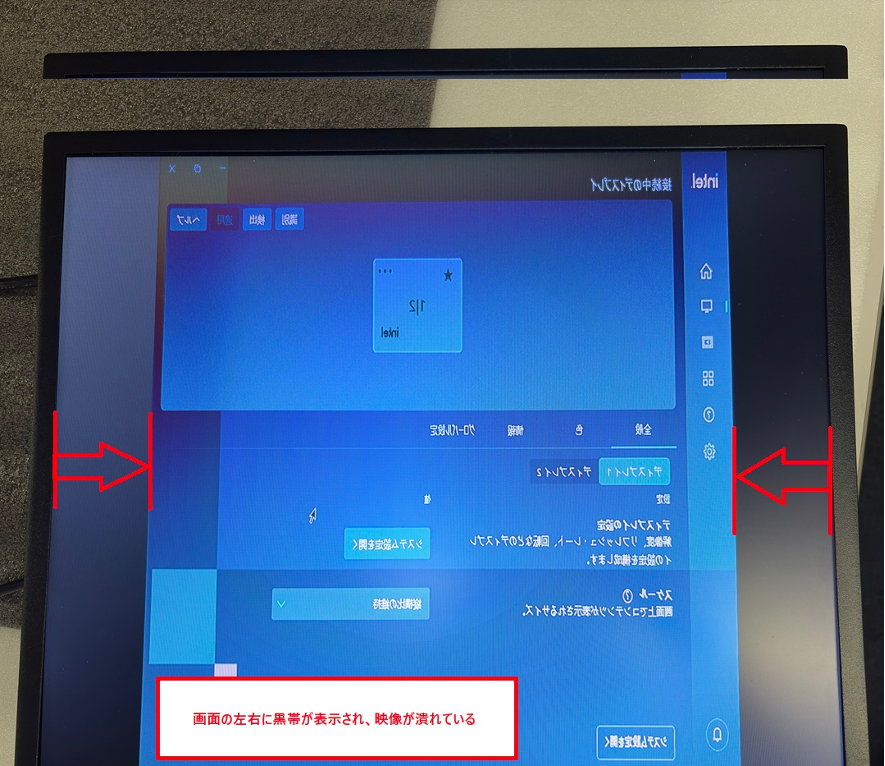
その際は追加で以下の設定を行ってください。
※ここでは、インテル製グラフィックスを搭載したPCでの設定方法をご説明します。 PCの機種や搭載されているグラフィックス機能によって、 「インテル® グラフィックス・コマンド・センター」または
「Intel® Graphics Software」が使用されます。
「インテル® グラフィックス・コマンド・センター」での設定方法
① 「インテル® グラフィックス・コマンド・センター」を起動する
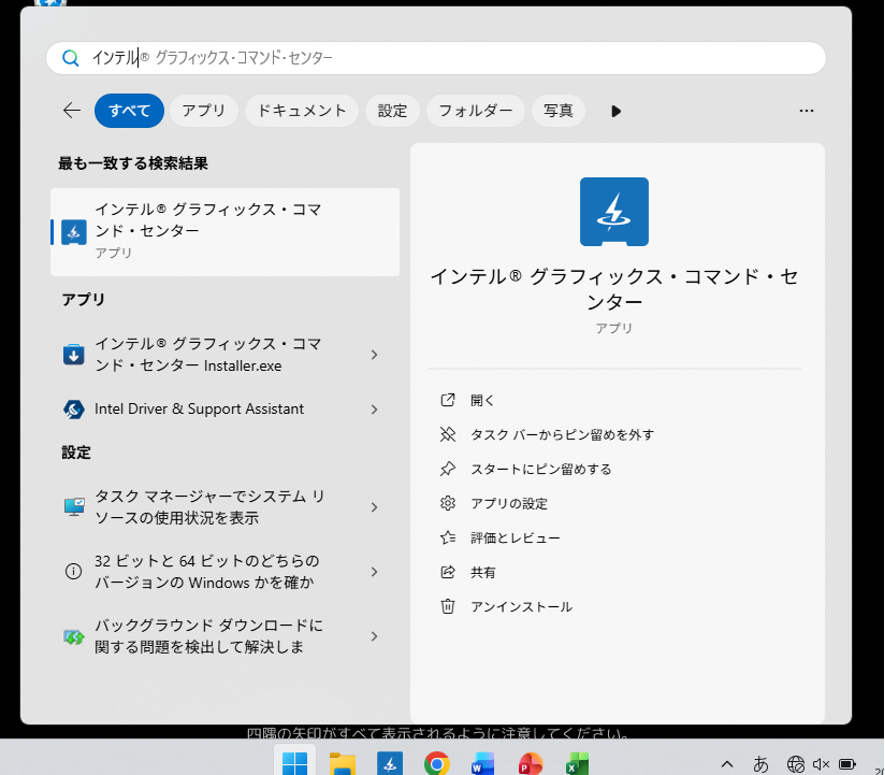
スタートメニューの検索窓に「インテル」と入力し、 検索結果から 「インテル® グラフィックス・コマンド・センター」を選択します。
② 「ディスプレイ」を選択する
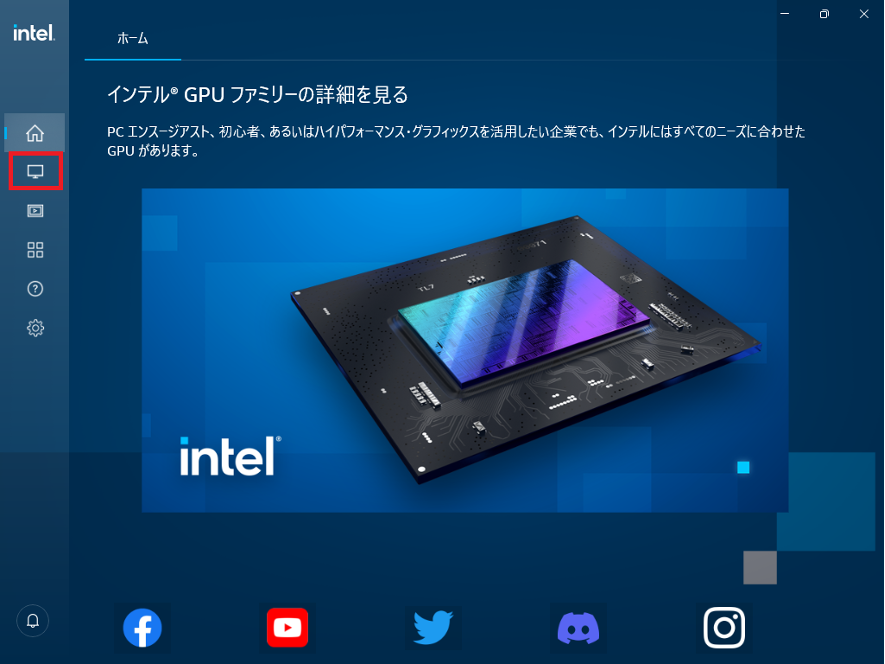
左側のメニューから「ディスプレイ」を選択します。
③ プロンプターモニターを選択する
接続されているモニターが表示されるので、 プロンプターモニターを選択します (通常は「ディスプレイ2」)。
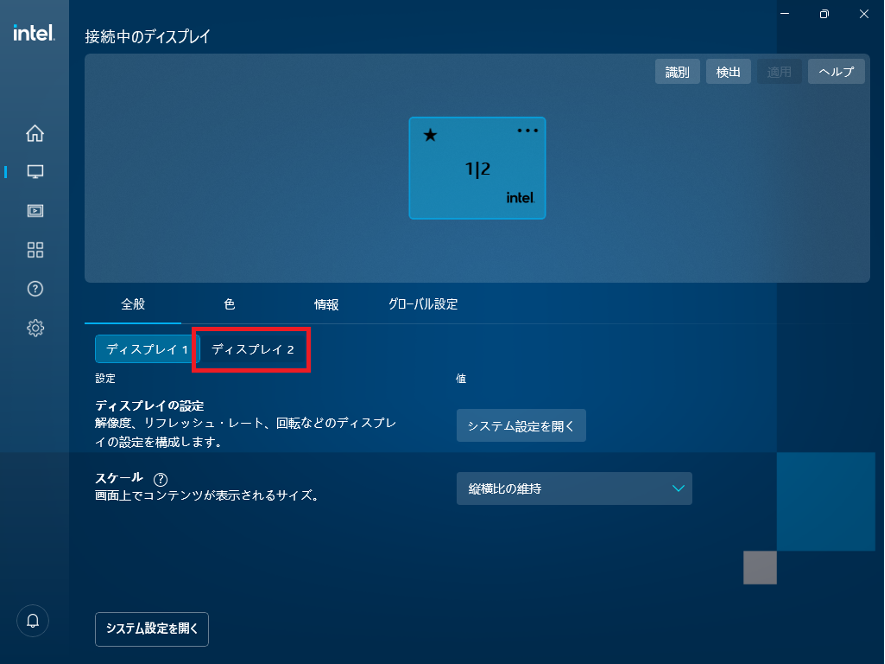
ノートPCで設定を行っている場合、 内蔵モニターは「ディスプレイ1」と表示されます。
また、3台以上のモニターを接続している場合はこちらの画面でも ディスプレイ3、ディスプレイ4…と表示が増えていきますので、 どのモニターがどの番号か分からないときは 左下の「システム設定を開く」からWindowsの「設定」を開き、 モニターの番号を確認してください。
④ 「スケール」を「引き伸ばし」に設定する
「スケール」のプルダウンメニューから 「引き伸ばし」を選択します。
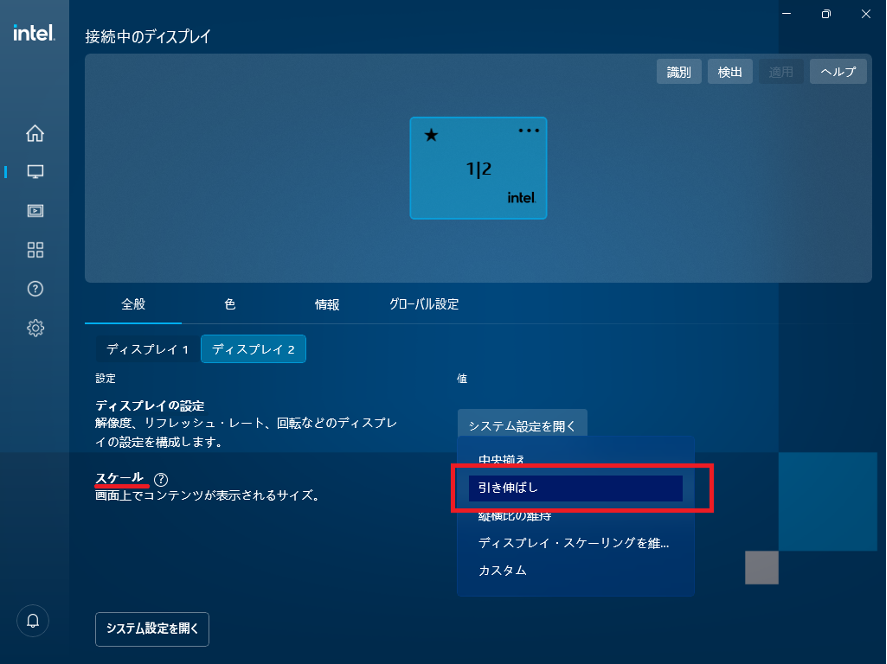
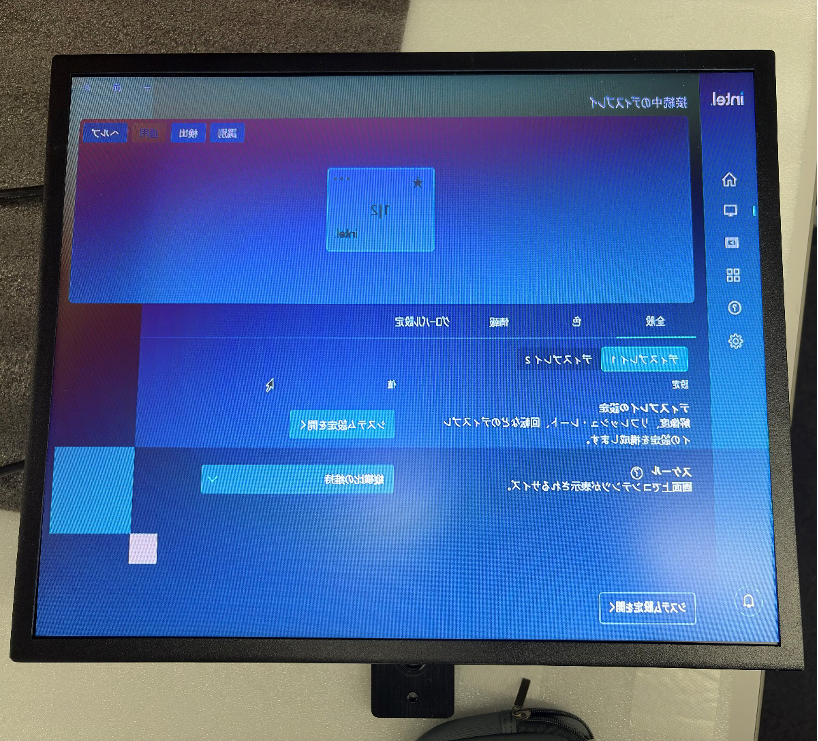
以上で 「インテル® グラフィックス・コマンド・センター」での設定は完了です。
「Intel® Graphics Software」での設定方法
① 「ディスプレイ」を選択する
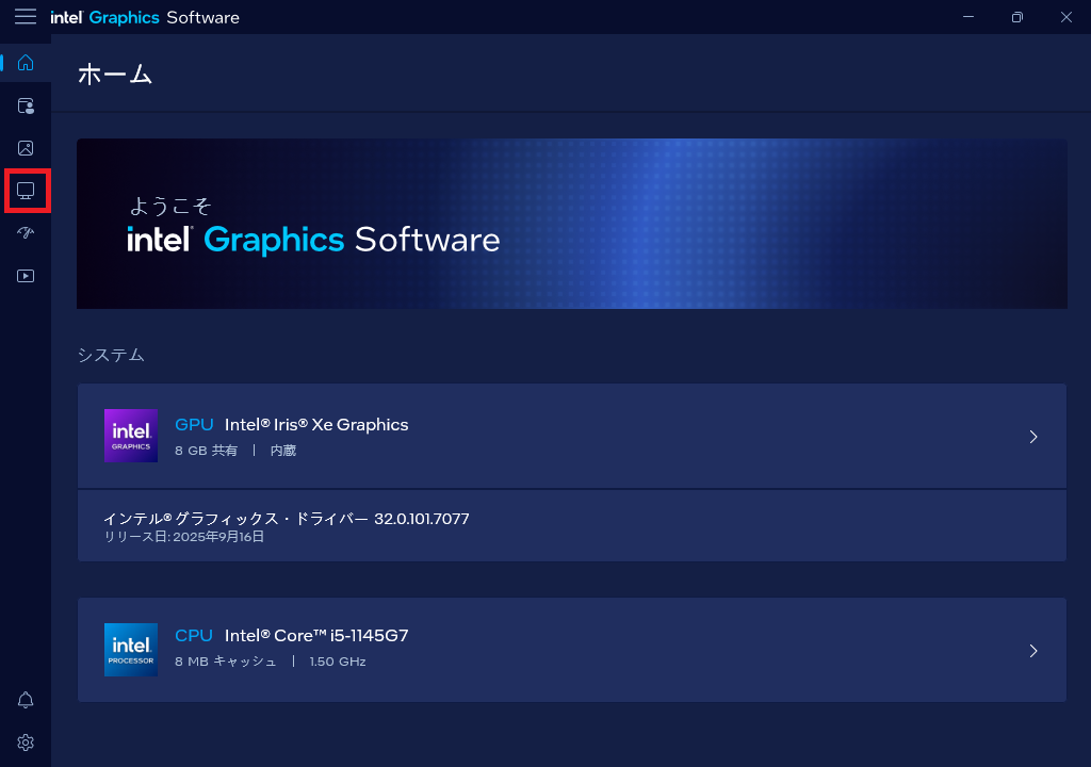
「Intel® Graphics Software」を起動し、 左メニューから「ディスプレイ」を選択します。
② プロンプターモニターを選択する
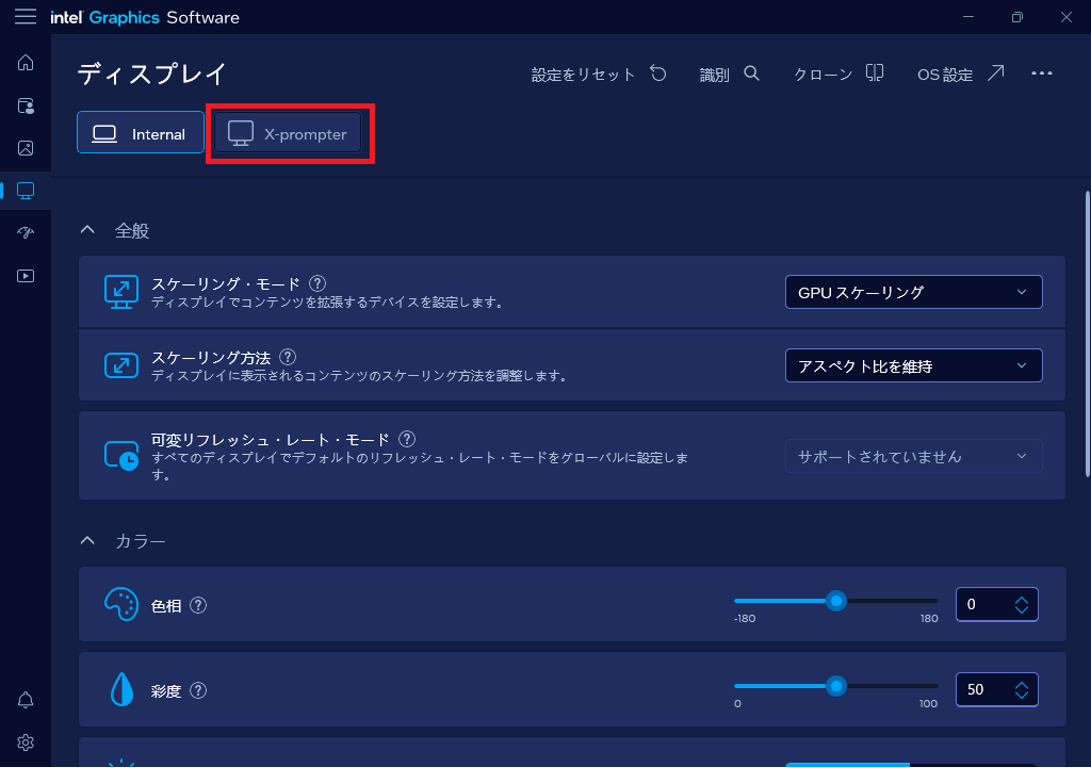
接続されているモニターが表示されるので、 プロンプターモニターを選択します。 弊社製品の多くは「X-prompter」と表示されます。
③ 「GPUスケーリング」を選択する
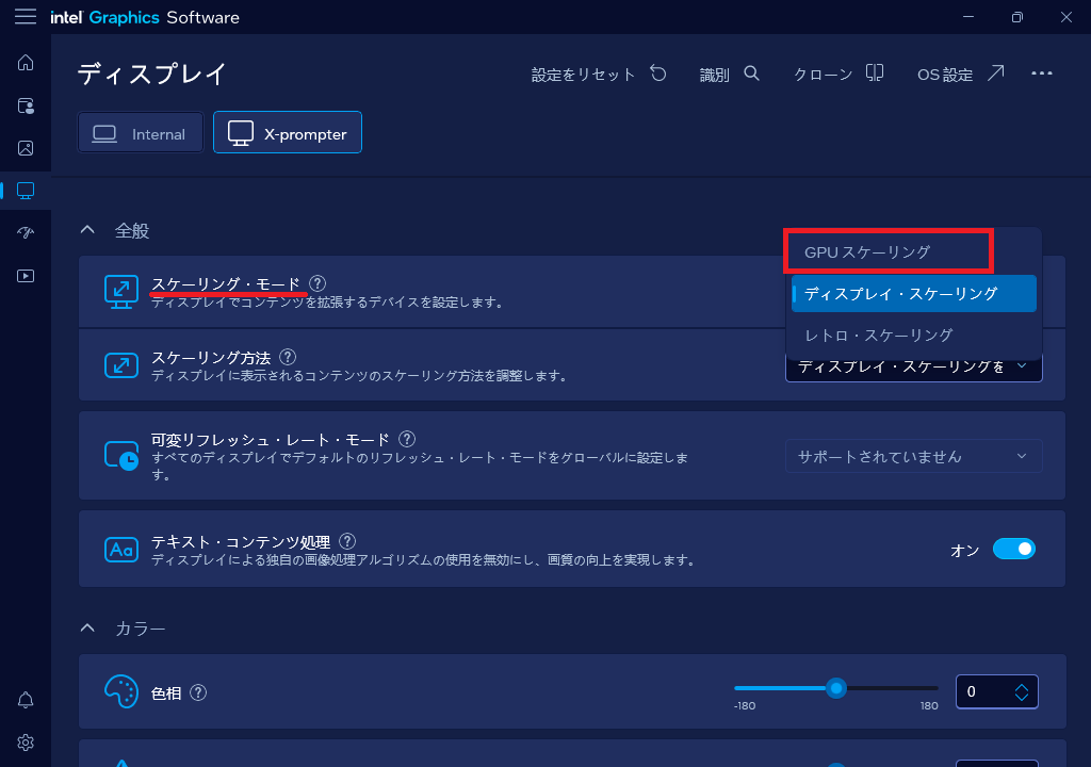
「スケーリング・モード」のプルダウンメニューを開き、 「GPUスケーリング」を選択します。
④ 「引き伸ばし」を選択する
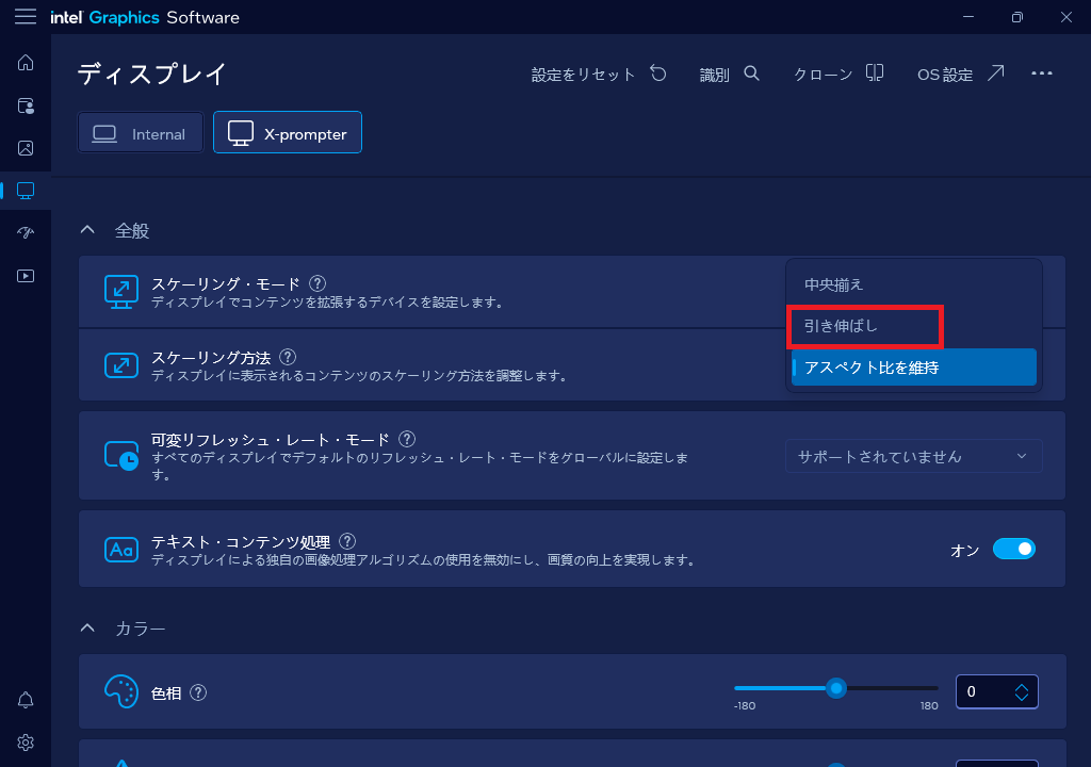
「スケーリング方法」のプルダウンメニューを開き、 「引き伸ばし」を選択します。
以上で「Intel® Graphics Software」での設定は完了です。
この設定を行っても正常に表示されない場合は、
【3】その他の確認事項
をご確認ください。
【3】その他の確認事項
【1】【2】の設定を行っても正常に表示されない場合は、 以下の項目を確認してください。
プロンプターモニターの「Aspect Ratio」を確認する
プロンプターモニター側の「Aspect Ratio」の設定によっては、 映像が画面いっぱいに表示されない場合があります。
以下の手順で設定を確認してください。
- モニター側面の[MENU]ボタンを押してメニューを開きます。
- [UP][DOWN]ボタンでカーソルを移動し、 「PICTURE」に合わせて[ENTER]ボタンを押します。
- 一番下にある「Aspect Ratio」を 「Auto」または「JustScan」に設定します。
ケーブルや接続状態を確認する
PCがプロンプターモニター自体を認識しない場合は、 モニターや分配器の電源が入っているか、 各ケーブルが正しく接続されているか、 VGAやHDMIケーブルに断線がないかを確認してください。