教材は無期限視聴のオンライン学習プラットフォームUdemyで配信しています。

DTPデザイナー必須アプリ
基本機能操作習得パック(Adobe CC 2015)
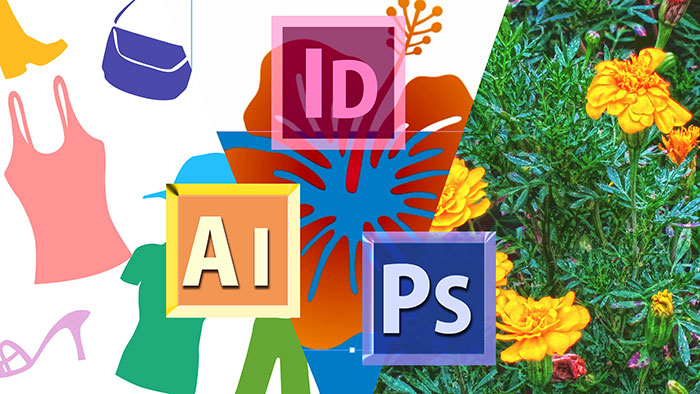
DTPデザインに必須のInDesign、イメージ画像や写真の補正・加工に必要なPhotoshop、ロゴやデザインパーツ制作に欠かせないIllustrator、これらのCC 2015版の基本的な使用法をまとめて習得できるパックです。

現在Udemyで公開中の3つのコースをパックにしたお得なコースです。

購入ページはこちら

WEBデザイナー必須アプリ
基本機能操作習得パック(Adobe CC 2015)

WEBデザインに必須のDreamweaver、イメージ画像や商品写真の補正・加工に必要なPhotoshop、ロゴやデザインパーツ制作に欠かせないIllustrator、これらのCC 2015版の基本的な使用法をまとめて習得できます。

現在Udemyで公開中の3つのコースをパックにしたお得なコースです。
購入ページはこちら

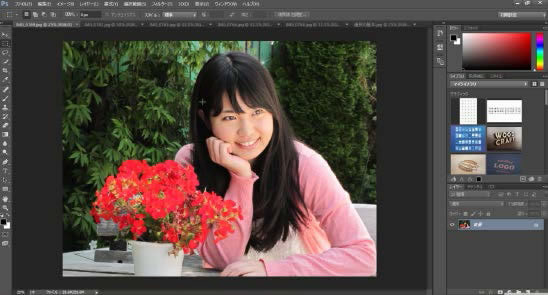
誰でもわかる Adobe Photoshop CC 2015

写真の補正や加工の様々な方法をメインに解説しています。

Photoshop の基本操作から学んでいきますので、
初心者でも基本をマスターできます。
デジタルカメラでの写真撮影が趣味の方にもオススメです。

購入ページはこちら

■学習内容

  • Photoshopの基本的な操作が身に付きます。
  • 写真の切り抜きやサイズ変更ができるようになります。
  • 写真を色調補正する様々な方法が分かります。
  • 写真から不要なオブジェクトを自然に削除修整する方法が分かります。
  • 写真にテキストやシェイプオブジェクトを重ねる方法が分かります。
  • 写真から必要な部分を切り抜いて別の写真に合成できるようになります。
  • 複数の写真からパノラマ画像を作ることができるようになります。
  • 複数写真からHDR合成をすることができるようになります。

■こんなかたにおすすめ

  • これからグラフィックデザイナーやDTPデザイナーやCGクリエイターを目指す人。
  • 製品や施設内、機材資材などの外部に提供する写真資料を作成する人にも有効。
  • 自社製品やサービスのイメージ写真などを撮影して自社ホームページやブログやSNSに公開するウェブ広報担当者にも有効。
  • ExcelやWordやPowerPointに貼り付ける写真のクオリティを上げたい人にも有効

■カリキュラム

【セクション 1】
Photoshopのインターフェースと基本操作を学びます。

ファイルの開き方と保存の方法、パネルのレイアウトの変更、ワークスペースの保存と削除、について学びます。 (「ファイルを開く」「Adobe Bridgeでファイルを開く」「ファイルを保存する」「Photoshopのワークスペース」「パネルとパネルグループ」) ドキュメントの新規作成、複数ドキュメントの整列表示、画面内を拡大縮小と移動操作、1ドキュメント内に複数の画面デザイン(用紙)ができるアートボード、を学びます。 (「ドキュメントの新規作成」「ドキュメントウィンドウのアレンジ」「ズーム操作とパンアートボード」) デジタル画像を扱うために必要な、解像度・ピクセル・RGBやCMYKのカラーモード、8/16ビットモードの違い、様々なファイル形式、について学びます。 (「解像度とピクセル」「カラーモード」「ビット」「汎用的な画像形式とPhotoshop」) 画像内の必要部分だけを切り抜く方法、斜めの写真を補正しつつ不要部分を切り抜く方法、画像解像度を変更する方法、について学習します。 (「切り抜きツール」「角度補正による切り抜き」「画像解像度」) 単純な長方形や楕円での範囲選択、フリーハンドで囲う方法、点を打っていき直線で囲う方法、同色を自動的に判別して範囲設定し、その範囲を自然に切り抜く方法を学びます。 (「選択操作の基本」「範囲の自動選択」「選択範囲の調整」「境界線を調整」) 絵筆で塗ったようなブラシ、スプレーのようなブラシ、などのペイントツールの使い方。選択範囲を単色やグラデーションで塗りつぶす方法、などを学びます。 (「ブラシツールの基本操作」「塗りつぶしツールとグラデーションツール」)
【セクション 2】
レイヤーの構造とレイヤーの種類について学び、写真の修復方法も学びます。

  • レイヤーの仕組みと基本操作について学び、画像の不要な部分を隠すレイヤーマスク、下のレイヤーと様々なルールで色合いをブレンドする描画モード、について学びます。
    (「レイヤーの仕組み」「レイヤーの基本操作」「レイヤーマスク」「描画モード」)
  • 長方形や角丸長方形や楕円形や多角形が描画できるシェイプレイヤー、さらにその形状で対象の画像をマスキングできるクリッピングレイヤーの使い方、について学びます。
    (「シェイプレイヤーの基本操作」「クリッピングマスク」)
  • リンク画像と埋め込み画像の違い、拡大縮小操作で劣化しないスマートオブジェクト、ワープによる画像の変形、について学びます。(「埋め込みとリンク」「スマートオブジェクト」「画像の変形」)
  • 元画像に変更を加えずに特定範囲に色調補正を行える調整レイヤーで、明るさ・コントラスト、レベル補正、トーンカーブ、色相・彩度などでの調整方法を学びます。
    (「調整レイヤーとは?」「明るさ・コントラスト」「レベル補正」「トーンカーブ」「色相彩度と自然な彩度」)
  • 不要な人物や物体を自然に削除したり、移動したりする様々な修復方法について学びます。
    ( 「修復の基本」「コンテンツに応じた塗りと修復」)

【セクション 3】
Raw画像編集の方法と、画像合成やテキストのレイアウト、フィルターやレイヤー効果による様々な演出、Web用の画像保存方法を学びます。

  • Adobe Camera RawによるRaw画像の補正方法を学びます。
    白飛びや黒潰れの補正方法も学びます。(「Raw画像を開く」「Raw画像とAdobe Camera Raw」「Raw画像の補正」)
  • 複数写真を合成してパノラマ写真を作る方法や、露出の異なる複数写真からHDR合成によりダイナミックレンジの広い1枚の画像にする方法を学びます。 (「パノラマ画像の合成」「HDR画像の合成」)
  • 変形できるポイントテキスト、範囲内で自動的に改行する段落テキスト、字間・行間の調整、豊富なフォントライブラリーであるTypekitの使い方、について学びます。(「ポイントテキストと段落テキスト」「文字パネル」「Typekit」)
  • 写真に絵画風などの豊富なフィルターを重ねる方法、範囲外をぼかす方法、Camera Rawをフィルターとして使う方法、などについて学びます。 (「フィルターギャラリー」「ぼかし」「Camera Rawフィルター」「スマートフィルター」)
  • レイヤー効果を設定して、そのレイヤーの影を作り出したり、文字に立体感を持たせたりする方法を学びます。 (「ドロップシャドウ」「ベベルとエンボス」)
  • レイヤー名やレイヤーグループ名を拡張子付きのファイル名にしておくと、Web用画像として自動保存される設定方法を学びます。(「クイック書き出し」「書き出し形式」「画像アセットの生成」)

▲詳細情報を閉じる▲

誰でもわかる Adobe Illustrator CC 2015

スマートフォンやタブレット向けにレスポンシブデザインの実装を行いながらDreamweaver CC2015 の便利な機能を学びます。
web ページ作成の基礎を初心者の方向けに丁寧に解説しています。
購入ページはこちら

■学習内容

  • Illustratorの基本的な操作が身に付きます。
  • 用意された様々な形状のオブジェクトを配置・変形することができます。
  • 複数オブジェクトを合成して様々な形状を作り出すことができます。
  • 鉛筆ツールや曲線ツールやパスツールを使って、自由な形状のオブジェクトを作ることができるようになります。
  • ブラシツールの絵筆で手書き風のオブジェクトを作成したり、スプレー散布の表現などができるようになります。
  • 文字を変形させたり、効果的なレイアウトができるようになります。
  • 写真を配置して切り抜き表示をすることができるようになります。
  • 写真からベクトル画像を作成することができるようになります。
  • オブジェクトを立体的に押し出したり、オブジェクトの回転体を作り出すなど3D効果が使えるようになります。

■こんなかたにおすすめ

  • これからDTPデザイナーやグラフィックデザイナーを目指す人。
  • ウェブデザインのためのパーツを作りたい人にも有効。
  • 画面デザイン等、様々なプロトタイプ制作をする人にも有効。
  • Flash制作をする人なら、使用する素材制作にも有効。

■カリキュラム

【セクション 1】
Illustratorの画面の各部名称と役割、そして基本操作と言える
各種の必須ツールの使い方について学びます。

  • Illustratorで扱うベクトル画像とビットマップ画像の違いについて、そしてカラーモード(RGBとCMYK)の違いについて分かるようになります。
    (「ビットマップとベクトルについて」「カラーモードについて」)
  • 新規ドキュメントの作成時の設定(WEBか印刷用か)、ファイルの保存方法、保存されたファイルを開く方法がわかります。
    (「新規ドキュメントの作成」「ファイルの保存」「ファイルを開く」)
  • 画面UI各部の役割、それらを自由に配置してレイアウト情報として保存し管理する方法、1つのドキュメントに異なる大きさの複数画面(用紙)を作成する方法がわかります。
    (「Illustratorのインターフェース」「ワークスペースの保存と管理」「アートボード」について学びます。)
  • 画面内を拡大縮小・移動する方法、様々な形状のオブジェクトを配置して色を設定したり変形させる方法、複数オブジェクトの重ね順変更・整列・合成などの方法がわかります。
    (「ズームツールと手のひらツール」「オブジェクトの選択」「オブジェクトの作成」「線と塗りのプロパティ」「オブジェクトの変形」「オブジェクトの重ね順と整列、グループ化」「パスファインダー」)

【セクション 2】
パスの基本操作や様々な表現が可能なブラシツール、
レイヤーの基本操作や文字の入力といった
Illustratorを操作する上で重要な機能について学びます。

  • パスの基本操作を覚えて、曲線・鉛筆ツールを使って自由な形状のオブジェクトを作ることができます。またオブジェクトの角の丸みを一括で簡単に調整する方法もわかります。
    (「パスとアンカーポイント」「曲線ツール」「鉛筆ツール」「ライブシェイプとライブコーナー」)
  • 絵筆のような手書き感のある表現や、スプレー散布のような表現が出来るようになります。パスに沿って連続したオリジナルオブジェクトを配置する方法がわかります。
    (「ブラシツール」「ブラシツールの活用」について学びます。)
  • レイヤーの構造と操作方法、オブジェクトに適用されている色など外観の設定を効率よく編集する方法、グループ化を解除せずに中のオブジェクトを編集する方法がわかります。
    (「レイヤーの基本操作」「アピアランスの設定」「編集モード」について学びます。)
  • 変形可能なポイント文字の作り方、設定した範囲内で文章を自動改行してくれるエリア文字の作り方、パスに文字を沿わせたり1文字づつ変形レイアウトする方法がわかります。(「文字の入力」「ポイント文字とエリア文字」「パスに沿った文字の入力と文字タッチツール」「文字のアウトライン化」)

【セクション 3】
配置した画像の切り抜き表示や、色の効率的な管理方法、
写真をベクトル画像にしたり3D効果を持たせたりする便利な機能、
入稿用出力データの確認に有効な機能を学びます。

  • 画像のリンク配置と埋め込み配置の方法。配置した写真の不要部分を好みの形状でマスクする方法がわかります。
    (「画像の配置」「クリッピングマスク」)
  • 使用する色を効率よく管理する方法、オブジェクトにグラデーションを設定する方法、オブジェクトをパターン表示する方法がわかります。(「スウォッチパネル」「グラデーションの設定」「パターンの作成」)
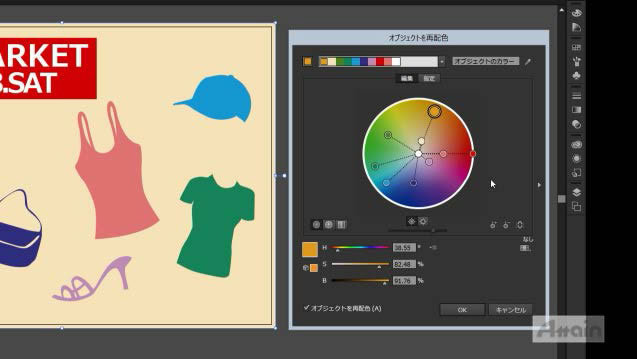
  • オブジェクトの重なり部分に色を設定する方法、全体の使用色を一括で変更する方法、写真をベクトル画像にする方法、オブジェクトに3D効果を設定する方法がわかります。(「ライブペイント」「オブジェクトの再配色」「画像トレース」「シンボルツール」「3D効果」)
  • 文字オブジェクトはいくつ?などが一目でわかるドキュメント情報の見方、ポイントのみの不可視な不要オブジェクトの削除方法、指定形式での書き出し方法がわかります。(「ドキュメント情報の確認」「不要な要素の削除」「Web用に保存」「PDFの書き出し」)

▲詳細情報を閉じる▲

誰でもわかる Adobe Dreamweaver CC 2015

スマートフォンやタブレット向けにレスポンシブデザインの実装を行いながらDreamweaver CC2015 の便利な機能を学びます。
webページ作成の基礎を初心者の方向けに丁寧に解説しています。
購入ページはこちら

■学習内容

  • WEB制作がより向上したDreamweaver CC 2015の新しいUIを使いこなすことができる
  • レスポンシブWEBデザインの実装を簡単に行う事ができる
  • 具体的なサンプルファイルを使用して一連の手順に従って操作手順を覚えることができる
  • テキストの状態からマークアップし、cssスタイルパネルを活用し、
    コーディングの知識がそれほどなくとも、Web基準に沿ったまま直観的に作成を行うことができる。
  • テキストからマークアップ、レスポンシブWEBデザインの適用まで一貫して行う事ができる。

■こんなかたにおすすめ

  • WEBデザイナーを目指す方、 新人教育や実務の補助に。
  • Dreamweaver CC 2015の新機能に興味があるwebデザイナー、webデザイナー志望
  • Dreamweaver CC 2015の新しいインターフェイスにまだ慣れていない人
  • レスポンスWEBデザインをすでに実務で行っており、Dreamweaver CC 2015を効果的に取り入れたいと考えてる人
  • CSSデザイナーパネルを状況に合わせて便利に使いこなしたい人
  • コーディングには自信がないけれど、ツールで何とか補う事ができればと考えている人
  • CSSには詳しくないけれど、実用よりな基礎は身につけておきたい人
  • Dreamweaver CC 2015の機能を活用して作業時間を短縮したい人。

■カリキュラム

【セクション 1】
Dreamweaverの画面構成、HTMLの基本的な要素のマークアップ操作、
CSSの基礎、Div要素によるグループ化などを学習します。

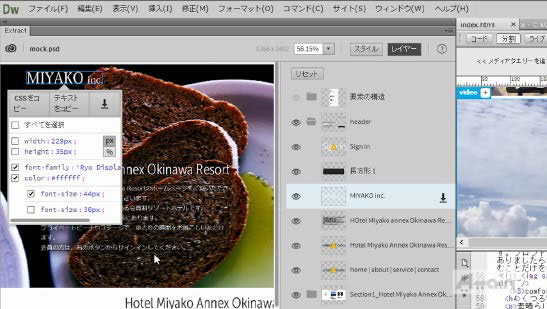
  • 完成例の確認(「サンプルサイト」「モックデザイン」)
    Dreamweaverの画面構成(「Dreamweaverの画面構成」「パネルの操作」「関連ファイルと3つのビュー」)
  • 新しいドキュメントの作成とサイト定義(「新規ドキュメントの作成」「新規サイトの定義」)
  • マークアップ(「プロパティインスペクターを使ったマークアップ」「テキストの読み込み」「見出し要素のマークアップ」「コードビューでのマークアップ」「セクション要素のマークアップ」「リストのマークアップ」)
  • 画像と動画の挿入(「画像の挿入」「代替プロパティの指定」「動画の挿入」「Photoshopとの連携」)
  • CSSの基本(「CSSとは」「ボックスモデルの概要」「CSSの添付」「新しいCSSファイルの作成」)
  • CSSによる画像の配置(「CSSによる背景画像の配置」「CSSによるロゴ画像の配置」)
  • DIV要素によるコンテンツのグループ化(「ヘッダー内のグループ化」「セクション内のグループ化」)

【セクション 2】
IDやclassを設定して詳細にデザインを設定する方法を学習します。

  • IDの追加と基本的なデザインレイアウトの指定(「ヘッダー部分の設定」「コンテンツ部分の設定」「フッター部分の設定」)
  • IDと要素を組み合わせたセレクタの設定(「IDと要素を組み合わせたセレクタの設定」「li要素を横に並べる」「ビデオを横に並べる」)
  • ナビゲーションの設定(「float属性を使って横に並べる」「Adobe Edge Web Fonts」)
  • ヘッダー内のレイアウト(「clearfixの利用」「position属性の指定」) classの追加(「classの追加」「複数箇所へのclassの適用」)

【セクション 3】
デザインの仕上げを行い、スマートフォンやタブレットでも内容が読みやすくなるように、レスポンシブデザインの実装方法などを学習します。

  • 基本レイアウトの仕上げ(「asideとdivを横に並べる」「divの内容を横に並べる」「画像をレスポンシブにする」)
  • CSSによるボタンの作成(「CSSによるボタンの作成」)
  • リンクの設定(「リンクの設定」「リンクのスタイル設定」)
  • メタ情報の設定(「descriptionの設定」「viewportの設定」)
  • レスポンシブなWebページ(「メディアクエリーのブレークポイントの追加」「タブレット用のスタイル設定」「スマートフォン用のスタイル設定」)
  • アップロード(「リモートサーバーの設定」「クロークの設定」「アップロード」)

▲詳細情報を閉じる▲

誰でもわかる Adobe InDesign CC (2015対応)

2015リリース版のInDesign CC の操作を習得できます。ワークスペースの概要からページレイアウト、そして入稿までを網羅しているので、初心者から、もっと効率的な作業方法を知りたい初級、中級者に最適の内容です。
購入ページはこちら

■学習内容

  • InDesignの基本操作を身につけることができる。
  • 書式の設定や画像の設定などDTPの基本を身につけることができる。
  • 印刷用のレイアウトができるようになる。
  • 大量のページレイアウトが効率よくできるようになる。
  • 印刷用のデータを作れるようになる。
  • 付随しているサンプルファイルを使い、映像に従った手順を操作すれば、確実にInDesignを使えるようになる。

■こんなかたにおすすめ

  • DTPデザイン、エディトリアルデザイン、グラフィックデザインを職業としたい方。
  • DTPオペレーターを職業としたい方。
  • 既にデザイナーもしくはDTPオペレーターとして職を得ているが、さらに詳しくInDesignを知りたい方。
  • 印刷会社、デザイン制作会社、広告代理店の制作室の新人教育にも最適。
  • 普段、Illustrator で印刷物を制作しているが、InDesignで、もっと効率的に印刷物を制作したいと思っている方。
  • 現在InDesignを既に使われている方で、InDesignの便利な機能を使って、もっと効率的に作業を行いたい方。

■カリキュラム

【セクション 1】

  • InDesign CCのワークスペース(「ワークスペースの概要」「スクリーンモードと表示画質」)
  • 新規ドキュメントの作成(「新規ドキュメントダイアログボックス」「レイアウトグリッドの設定」「ドキュメントの保存」)
  • ドキュメントの基本操作(「ファイルを開く」「ドキュメントの基本操作」「単位の確認と設定」)
  • ページの基本操作(「ページの追加と削除」「定規とガイド」)
  • テキストの配置(「テキストの入力」「フレームグリッドとプレーンテキストフレーム」「テキストフレームの連結」)

【セクション 2】

  • 書式設定(「文字書式の設定」「段落書式の設定」「フォントの選択」)
  • 段落スタイルの設定(「段落スタイルの作成」「段落スタイルの適用と変更の反映」)
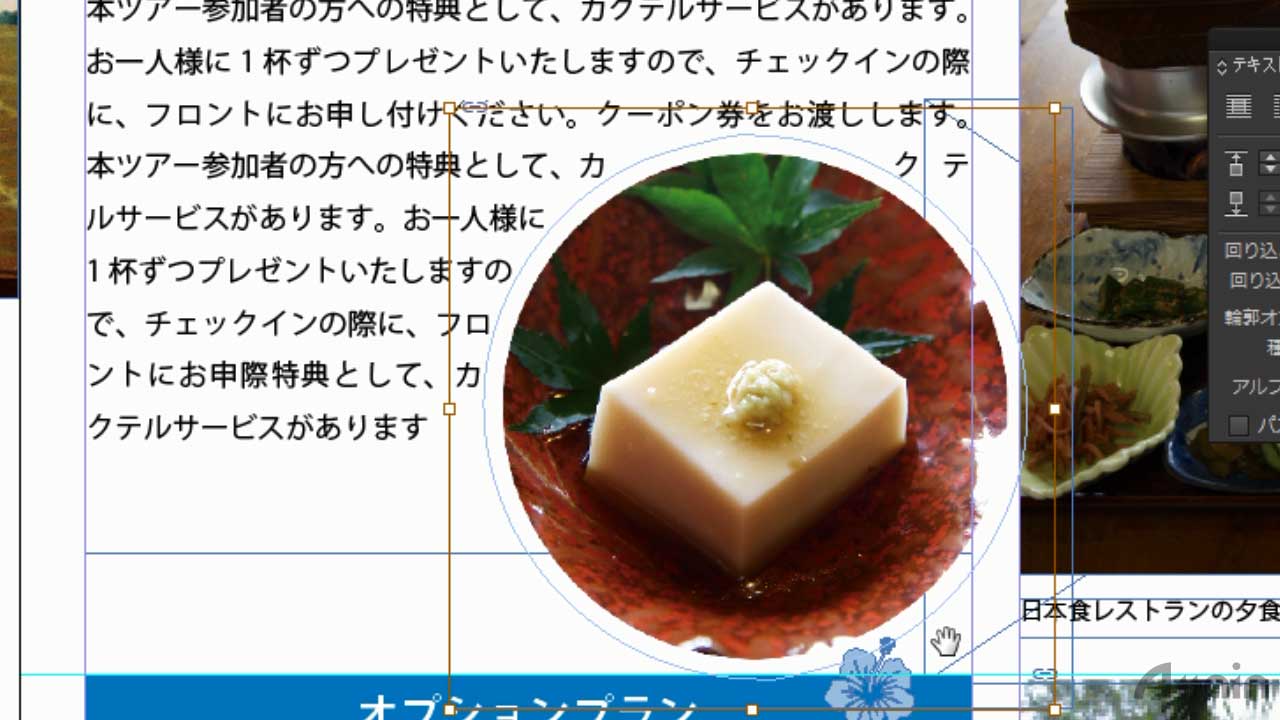
  • 画像の設定(「画像の配置とフレーム調整オプション」「Photoshop/Illustratorファイルの配置」「リンクパネル」「テキストの回りこみ」)
  • QRコードの作成(「QRコードの作成」)
  • カラーの適用(「カラー設定の基本操作」「スウォッチパネル」「グラデーションの設定」)

【セクション 3】

  • オブジェクトとレイヤーの操作(「オブジェクトの操作」「オブジェクトの効果」「オブジェクトスタイル」「レイヤーとオブジェクトの重ね順」)
  • マスター(「マスターページの作成」「柱とツメの作成」「ノンブルの作成」「マスターページの複製と適用」)
  • 表の作成(「表の作成」「表の設定」)
  • 入稿データの準備(「プリフライト」「プリフライトプロファイル」「パッケージ」「入稿用PDFの書き出し」)

▲詳細情報を閉じる▲

Adobe CC 教材

Adobe CS6 教材

Adobe CS5 教材

DVD 版のご購入はコチラ

過去バージョンや、プログラミング、ビジネス関連 教材のDVD も多数取り扱いがございます。

アテインオンラインショッピングで
DVD 版を購入する